Aquí os dejo una pequeña información acerca de lo que es una Pizarra Digital Interactiva. Este es un pequeño resumen de la información que recoge la Wikipedia sobre este tema.
Se puede encontrar mucha más información a través de diversas fuentes, pero no necesitamos profundizar mucho más para el curso que nos ocupa, pero por si alguien está interesado aquí tenéis un enlace a la página del Dr Pere Marqués Graells en la que explica este tema.
Pizarra Interactiva
La Pizarra Interactiva, también denominada Pizarra Digital Interactiva (PDI) consiste en un ordenador conectado a un videoproyector, que muestra la señal de dicho ordenador sobre una superficie lisa y rígida, sensible al tacto o no, desde la que se puede controlar el ordenador, hacer anotaciones manuscritas sobre cualquier imagen proyectada, así como guardarlas, imprimirlas, enviarlas por correo electrónico y exportarlas a diversos formatos. La principal función de la pizarra es, pues, controlar el ordenador mediante esta superficie con un bolígrafo, el dedo -en algunos casos- u otro dispositivo como si de un ratón se tratara. Es lo que nos da interactividad con la imagen y lo que lo diferencia de una pizarra digital normal (ordenador + proyector).
Elementos que integran la pizarra interactiva
Una instalación habitual de una pizarra interactiva debe incluir como mínimo los siguientes elementos:
- Ordenador multimedia (portátil o sobre mesa), dotado de los elementos básicos. Este ordenador debe ser capaz de reproducir toda la información multimedia almacenada en disco. El sistema operativo del ordenador tiene que ser compatible con el software de la pizarra proporcionado.
- Proyector, con objeto de ver la imagen del ordenador sobre la pizarra. Hay que prever una luminosidad y resolución suficiente (Mínimo 2000 Lumen ANSI y 1024x768). El proyector conviene colocarlo en el techo y a una distancia de la pizarra que permita obtener una imagen luminosa de gran tamaño.
- Medio de conexión, a través del cual se comunican el ordenador y la pizarra. Existen conexiones a través de bluetooth, cable (USB, paralelo) o conexiones basadas en tecnologías de identificación por radiofrecuencia.
- Pantalla interactiva, sobre la que se proyecta la imagen del ordenador y que se controla mediante un puntero o incluso con el dedo. Tanto los profesores como los alumnos tienen a su disposición un sistema capaz de visualizar e incluso interactuar sobre cualquier tipo de documentos, Internet o cualquier información de la que se disponga en diferentes formatos, como pueden ser las presentaciones multimedia, documentos de disco o vídeos.
- Software de la pizarra interactiva, proporcionada por el fabricante o distribuidor y que generalmente permite: gestionar la pizarra, capturar imágenes y pantallas, disponer de plantillas, de diversos recursos educativos, de herramientas tipo zoom, conversor de texto manual a texto impreso y reconocimiento de escritura, entre otras.
- Señalar que la adquisición de una pizarra interactiva incluye la pantalla, los elementos para interactuar con ella (rotuladores, borradores, etc.), el software asociado y todo el cableado correspondiente. A esto hay que añadir el proyector, el ordenador así como los periféricos y accesorios que se consideren necesarios.
El funcionamiento de la pizarra interactiva
1. Presentamos una pequeña explicación del funcionamiento de una PDI:
2. La pizarra transmite al ordenador las instrucciones correspondientes.
3. El ordenador envía al proyector de vídeo las instrucciones y la visualización normal.
4. El proyector de vídeo proyecta sobre la pizarra el resultado, lo que permite a la persona que maneja el equipo ver en tiempo real lo que hace sobre la pizarra y cómo lo interpreta el ordenador.
lunes, 21 de noviembre de 2011


domingo, 20 de noviembre de 2011
CREAR CUENTA DE CORREO GMAIL
Hola,
para crear nuestro blog en Blogger, vamos a necesitar una cuenta de gmail. Vamos a ver los pasos que tenemos que dar para crearla.
En primer lugar, accedemos a Gmail, desde la página principal de Google.

Después, en la zona de la derecha de la página a la que accedemos, pinchamos en "Crear una cuenta".


para crear nuestro blog en Blogger, vamos a necesitar una cuenta de gmail. Vamos a ver los pasos que tenemos que dar para crearla.
En primer lugar, accedemos a Gmail, desde la página principal de Google.
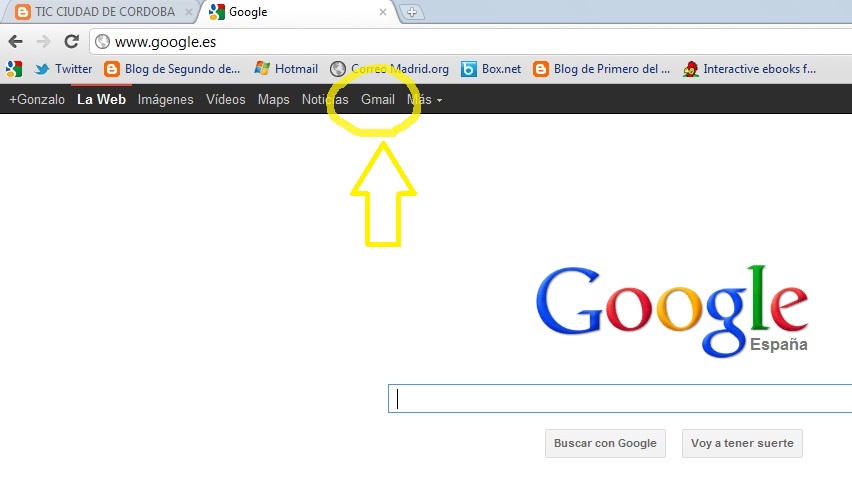
Después, en la zona de la derecha de la página a la que accedemos, pinchamos en "Crear una cuenta".

Accedemos a una pantalla como esta, en la que debemos rellenar los datos que nos solicitan: Nombre, Apellidos, y Nombre de usuario (el nombre que queremos que tenga nuestra cuenta). Tendremos que elegir una contraseña, de al menos 8 caracteres. Si pinchamos en la casilla que dice Comprobar disponibilidad, nos dirá si el nombre que proponemos está ya en uso por parte de otra persona o no.

Después elegimos una pregunta de seguridad y una respuesta, datos que nos serán útiles si alguna vez olvidamos los datos de acceso a nuestra nueva cuenta.
En la casilla que dice "Correo de recuperación" introducimos otra cuenta de correo que ya tengamos, a la que nos enviarán notificaciones por si olvidamos nuestra contraseña y nos tienen que enviar otra.
Por fin, nuestra fecha de nacimiento, el país de ubicación, y el código de verificación que nos solicitan. Aceptamos los "Términos de servicio" pinchando en "Acepto. Crear mi cuenta."
Y ya está, hecho, accederemos a nuestra nueva cuenta.
Solo nos faltará trastear un rato con ella para familiarizarnos con su funcionamiento.
Si queremos podemos redirigirla a nuestra cuenta de correo habitual, para que no necesitemos acceder a ella para controlar los e-mails, es así de fácil:
Una vez que accedemos, pinchamos en este botón de la derecha para acceder al menú de configuración:
Dentro de Configuración, pinchamos en "Reenvío y corrreo POP/IMAP".

Y una vez allí, escribimos en la casilla que he remarcado en amarillo, "Reenviar una copia del correo entrante a", la dirección a la que queremos que nos reenvíen el correo entrante, y marcaremos la casilla (si queremos) de "eliminar la copia de gmail".

Con esto ya estará hecho todo.
jueves, 17 de noviembre de 2011
DESCARGAR SOFTWARE DE SMART NOTEBOOK 10,8
Hola,
aquí os dejo el enlace para descargar el Software de Smart Notebook 10,8 para windows, si alguna usa Mac este es el enlace.
Y aquí os dejo un enlace a otra entrada de este blog en el que tenéis un enlace a la página en la que os podéis descargar el Activity Toolkit en español y las instrucciones para su instalación.
Si tenéis problemas con la instalación me ponéis un mail.
REDIRIGIR LA CUENTA DE CORRREO DE EDUCAMADRID
Hola de nuevo,
en esta entrada os voy a explicar como redireccionar nuestra cuenta de correo de EducaMadrid a la cuenta de correo que utilizamos más habitualmente. Lo podemos hacer siguiendo estos sencillos pasos:
1.- Entramos en nuestra cuenta de correo institucional: https://correoweb.educa.madrid.org/

2.- Al entrar nos encontramos a la izquierda con esta columna, pinchamos en la opción: Redirección.
3.- Nos aparece una pantalla como esta en la que escribimos la dirección de correo a la que queremos que nos lleguen los correos, en la casilla: “Activar/definir una redirección a:” y a continuación pinchamos en “Enviar”. Entonces nos aparecerá el recuadro amarillo superior que dice “Actualmente la redirección está activada”. Si quisiéramos que se conservase una copia de cada correo en la Bandeja de Entrada tendríamos que marcar dicha casilla, pero podría provocar que si no entramos habitualmente se colapsara y dejáramos de recibir e-mails.

4.- Pinchamos en Salir y ya está hecho.
5.- Esta acción se puede anular o redefinir tantas veces como se quiera sin ninguna limitación, siguiendo los mismos pasos.
en esta entrada os voy a explicar como redireccionar nuestra cuenta de correo de EducaMadrid a la cuenta de correo que utilizamos más habitualmente. Lo podemos hacer siguiendo estos sencillos pasos:
1.- Entramos en nuestra cuenta de correo institucional: https://correoweb.educa.madrid.org/

2.- Al entrar nos encontramos a la izquierda con esta columna, pinchamos en la opción: Redirección.

3.- Nos aparece una pantalla como esta en la que escribimos la dirección de correo a la que queremos que nos lleguen los correos, en la casilla: “Activar/definir una redirección a:” y a continuación pinchamos en “Enviar”. Entonces nos aparecerá el recuadro amarillo superior que dice “Actualmente la redirección está activada”. Si quisiéramos que se conservase una copia de cada correo en la Bandeja de Entrada tendríamos que marcar dicha casilla, pero podría provocar que si no entramos habitualmente se colapsara y dejáramos de recibir e-mails.

4.- Pinchamos en Salir y ya está hecho.
5.- Esta acción se puede anular o redefinir tantas veces como se quiera sin ninguna limitación, siguiendo los mismos pasos.
jueves, 28 de abril de 2011
EJEMPLO DE ACTIVIDAD CON NOTEBOOK 10
Hola de nuevo,
aquí os dejo un sencillo videotutorial que explica cómo crear una sencilla actividad con Notebook que resultará muy efectiva y atractiva para los alumnos.
Espero que os resulte útil.
aquí os dejo un sencillo videotutorial que explica cómo crear una sencilla actividad con Notebook que resultará muy efectiva y atractiva para los alumnos.
Espero que os resulte útil.
viernes, 1 de abril de 2011
MINI TUTORIAL CRAZY TALK
Hola,
este es un software que a algunoo le puede ser útil.
Nos permite dar animación a una imagen, bien una fotografía, bien a un dibujo de una cara, que moverá los labios y los ojos, e incluso le podremos insertar un audio, las palabras que queramos que pronuncie.
Espero que os sea útil.
Saludos.
este es un software que a algunoo le puede ser útil.
Nos permite dar animación a una imagen, bien una fotografía, bien a un dibujo de una cara, que moverá los labios y los ojos, e incluso le podremos insertar un audio, las palabras que queramos que pronuncie.
Espero que os sea útil.
Saludos.
jueves, 31 de marzo de 2011
TUTORIAL DESCARGAR VIDEO DE YOUTUBE E INSERTARLO EN SMART NOTEBOOK 10
Hola,
aquí os dejo el vídeo que os he preparado para descargar vídeos de Youtube sin necesidad de ningún software y después insertarlo en nuestra unidad del Notebook 10.
Espero que os resulte útil.
Saludos.
aquí os dejo el vídeo que os he preparado para descargar vídeos de Youtube sin necesidad de ningún software y después insertarlo en nuestra unidad del Notebook 10.
Espero que os resulte útil.
Saludos.
Suscribirse a:
Entradas (Atom)